
Appearance
API 密钥
API 密钥也常被叫做 API Key、Key、密钥、令牌。 在 ChatBox、CherryStudio、Cline、Codex、Claude Code 等工具里,看到 API Key 或 API 密钥 时,通常填的就是这里创建出来的这一串内容。
第一次使用时,建议先创建一个最简单的密钥:名称写清楚,分组先用默认,其他限制先不填。先把工具跑通,再根据需要调整额度、过期时间或访问限制。
1. 打开 API 密钥页面
登录R-API控制台后,在左侧菜单里点击 API 密钥。
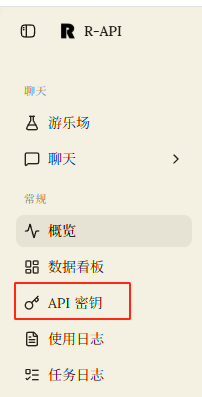
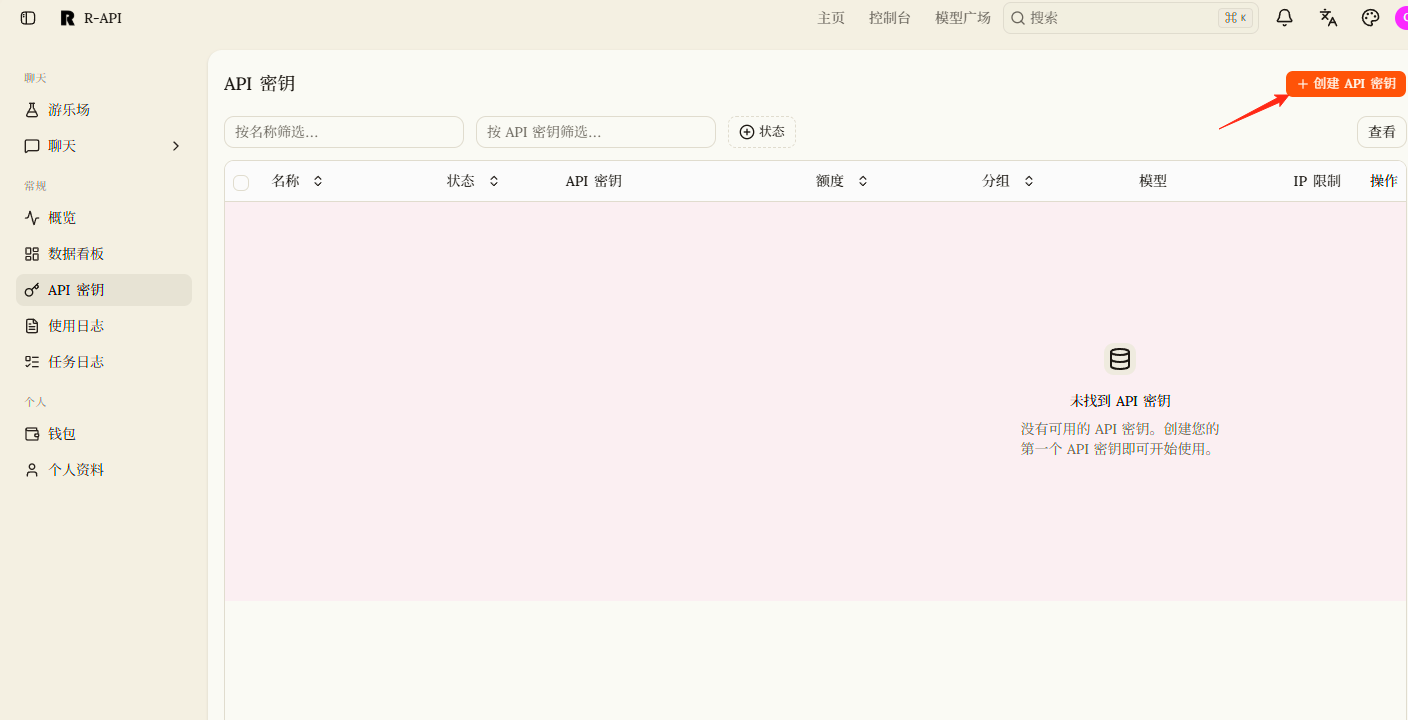
进入后会看到 API 密钥列表。没有创建过时,页面中间会提示暂无 API 密钥。
2. 点击创建 API 密钥
点击右上角的 创建 API 密钥。
3. 填写名称
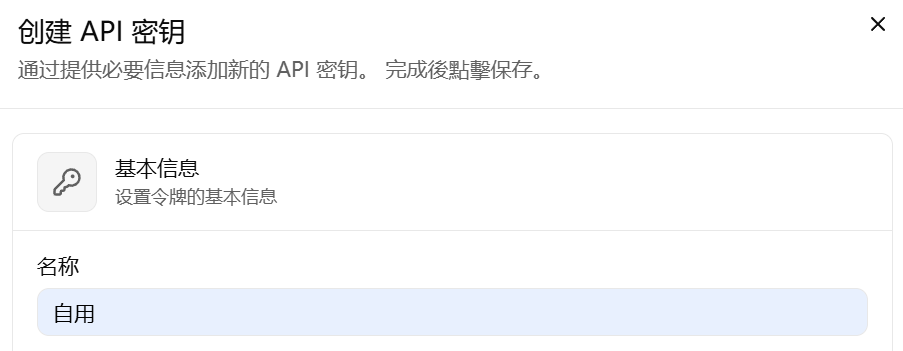
在创建窗口里,先填写密钥名称。名称只是方便自己识别,不影响调用。
建议按用途命名,例如:
Coding学习Codex临时测试
4. 选择分组
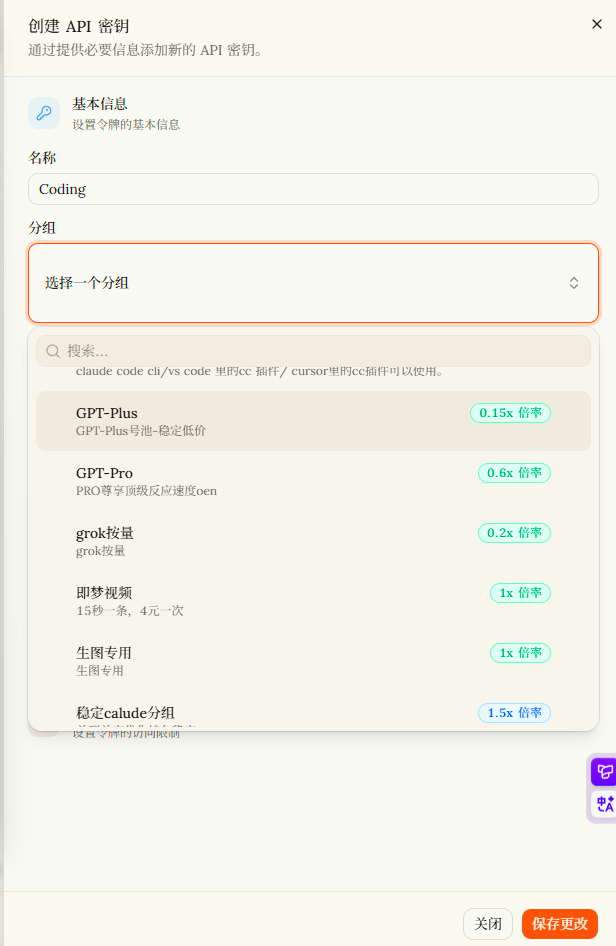
分组会影响这把密钥使用的资源或计费倍率。新手不确定时,直接选择 GPT-Plus 即可。
如果后续需要使用特定模型资源,或你的账户档位已经变化,再回来修改分组。
注意
如果你的账户等级发生变化,必须回到这里调整令牌 Key 的分组,否则会用不了。
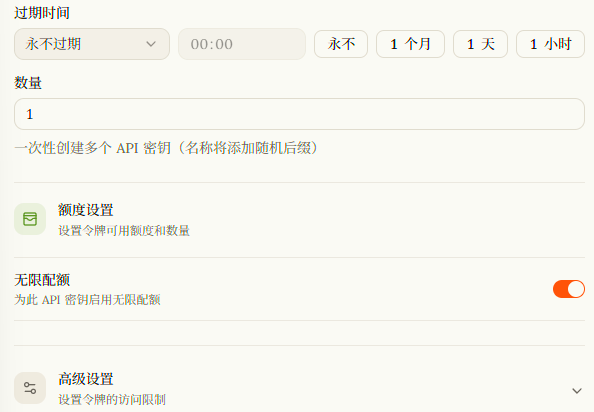
5. 设置过期时间和数量
常用设置可以这样选:
| 设置项 | 新手建议 | 说明 |
|---|---|---|
| 过期时间 | 永不过期 | 长期自用最省事 |
| 数量 | 1 | 大多数情况下创建一个就够 |
| 额度 | 无限配额 | 先跑通工具,再考虑限制预算 |
如果只是临时测试,也可以把过期时间设为 1 天 或 1 小时。
6. 高级设置先不要乱填
高级设置里通常有 模型限制 和 IP 白名单。
- 模型限制:只允许这把密钥调用指定模型。
- IP 白名单:只允许指定 IP 使用这把密钥。
如果你不清楚这些选项的含义,建议先留空。尤其是 IP 白名单,填错后可能会导致自己的工具也无法使用。
7. 保存更改
确认名称、分组、过期时间和数量后,点击右下角 保存更改。
8. 复制并使用 API 密钥
创建成功后,列表里会出现新的 API 密钥。密钥内容会被部分隐藏,这是正常的。
需要填写到工具里时,点击密钥右侧的复制按钮即可。

列表中还可以看到额度、分组、模型限制、IP 限制、创建时间、最后使用时间和过期时间。
列表字段怎么看
额度显示这把密钥是否有限额;分组显示当前使用的资源分组和倍率。
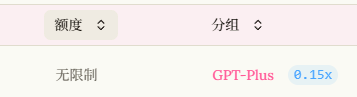
模型和 IP 限制如果显示“无限制”,表示没有额外限制。
创建时间是这把密钥生成的时间,最后使用时间可以用来判断它最近有没有被工具调用。
9. 管理已有密钥
每条密钥右侧都有更多操作菜单,可以复制密钥、复制连接信息、编辑、切换或删除。
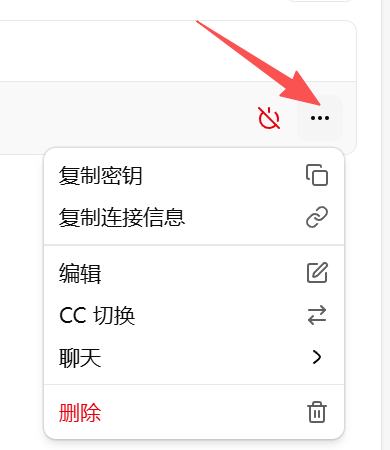
常见操作建议:
| 操作 | 什么时候用 |
|---|---|
| 复制密钥 | 把密钥填到客户端或开发工具里 |
| 复制连接信息 | 工具需要完整连接配置时使用 |
| 编辑 | 修改名称、分组、额度、过期时间或限制 |
| 删除 | 密钥不用了,或怀疑已经泄露 |
常见问题
API 密钥和令牌是一个东西吗?
大多数情况下是同一个东西。不同页面或工具叫法不同,但用途都是作为你的访问凭证。
创建后应该复制哪一段?
复制列表里显示的 API 密钥,也就是类似 sk-... 的那串内容。不要把账号密码填到 API Key 位置。
新手要设置模型限制或 IP 白名单吗?
一般不用。先保持为空,表示不限制。等你明确知道自己要限制哪些模型或哪些 IP 后,再回来设置。
密钥泄露了怎么办?
立即删除旧密钥,重新创建一把新的,并把工具里的 API Key 换成新密钥。