
Appearance
CCS配置Claude Code
这篇教程用 Windows 截图演示。不同版本的 CC Switch 界面可能略有变化,但主要按钮和流程基本一致。
Claude Code 是什么
Claude Code 是一个在命令行里使用的 AI 编程工具。 你可以在项目目录里打开它,让它帮你阅读代码、解释报错、修改文件、生成代码或分析项目结构。
CC Switch 的作用是帮 Claude Code 管理 API 地址、API Key 和模型配置。配置完成后,你在终端里运行 claude,就可以通过R-API 使用 Claude Code。
开始前准备
你需要先准备好:
- 已安装并能打开的 CC Switch
- 已安装并能运行的 Claude Code
- 一个可用的R-API API Key
如果还没有安装 CC Switch,先看:CC Switch 安装教程。 如果还没有 API Key,先看:API 密钥。
需要填写什么
先记住这几项,后面按截图填写即可:
| 配置项 | 填写内容 |
|---|---|
| 供应商类型 | 统一供应商 |
| 预设类型 | NewAPI |
| 名称 | R-API |
| API 地址 | 以 R-API 地址 文档为准 |
| API Key | 你的R-API Key |
| 官网地址 | https://api.cccc.asia |
| Claude 模型 | gpt-5.5 |
注意
API Key 是你的私密凭证,不要发给别人,也不要把完整密钥截图公开。
1. 打开新增供应商
打开 CC Switch,先确认上方选中的是 Claude Code,然后点击右上角的 +。

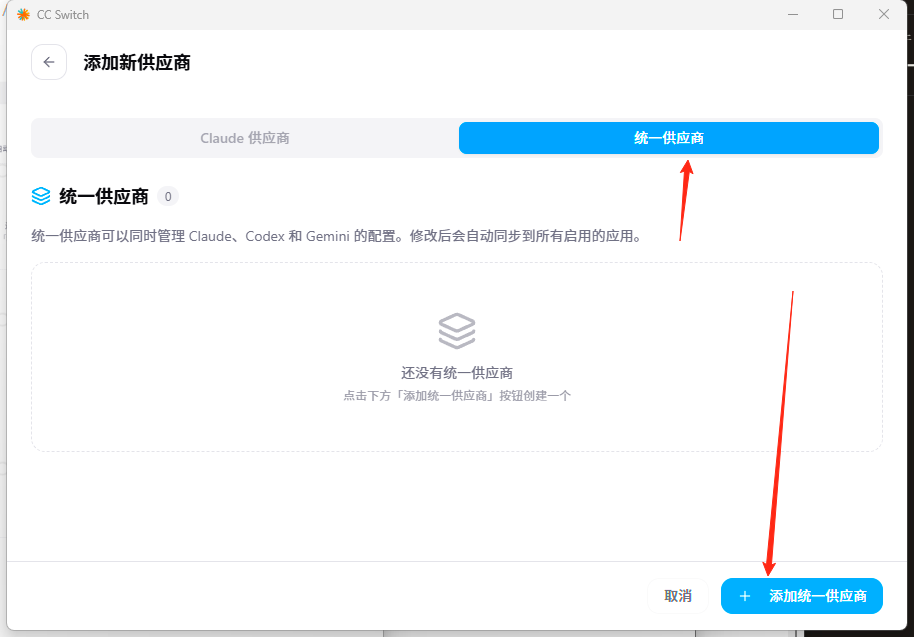
进入添加页面后,选择 统一供应商,再点击右下角 添加统一供应商。
2. 填写供应商信息
预设类型选择 NewAPI,然后填写:
- 名称:
R-API - API 地址:打开 API 地址,复制当前推荐地址
- API Key:粘贴你的R-API Key
- 官网地址:
https://api.cccc.asia
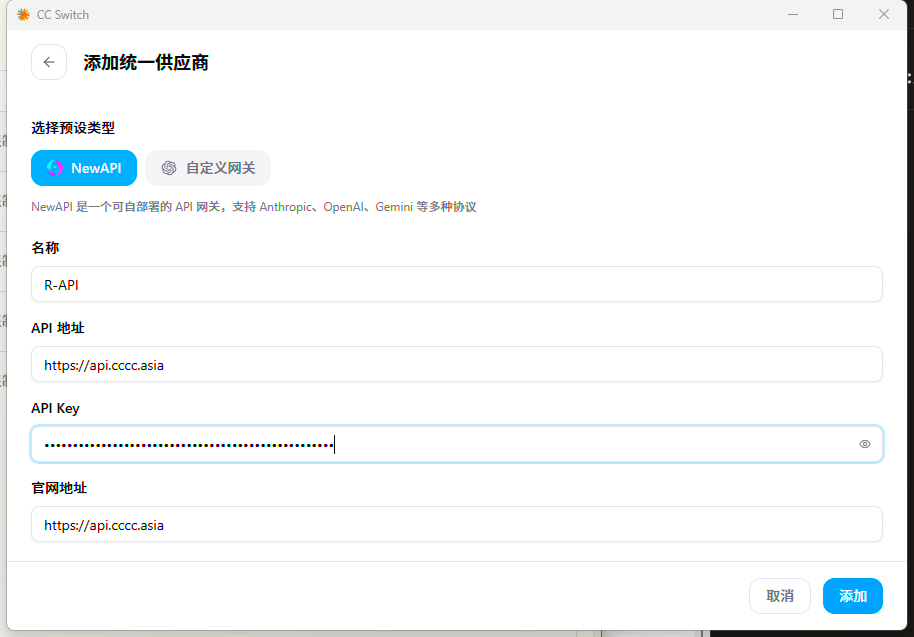
API Key 可以在后台的 API 密钥 页面复制。 点击密钥右侧的复制按钮即可,不建议手动输入。
回到 CC Switch,把复制好的 Key 粘贴到 API Key 输入框。
3. 填写 Claude 模型
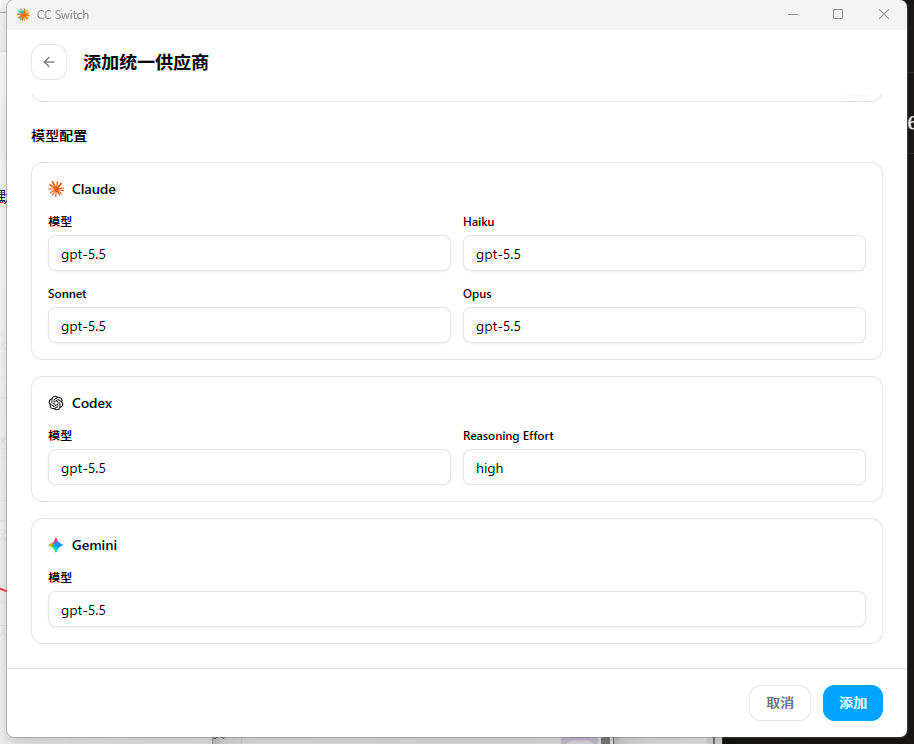
往下找到 模型配置。 在 Claude 区域里,把 模型、Haiku、Sonnet、Opus 都填写为:
gpt-5.5如果页面里还有 Codex、Gemini 等区域,不用时可以先保持默认;如果系统要求填写,也可以先同样填 gpt-5.5。
填完后点击右下角 添加。
4. 同步配置
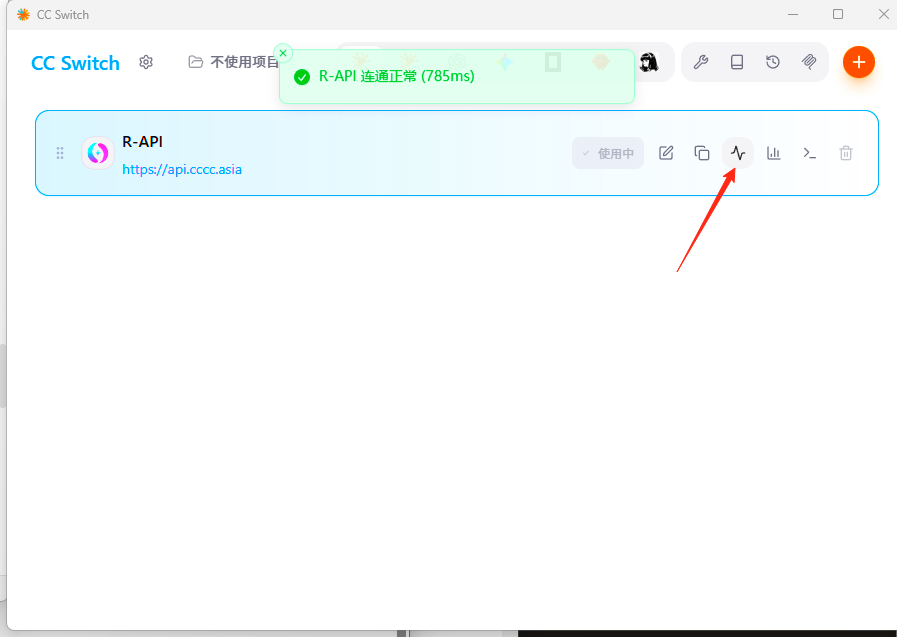
添加完成后,回到统一供应商列表。 能看到 R-API,说明供应商已经创建成功。
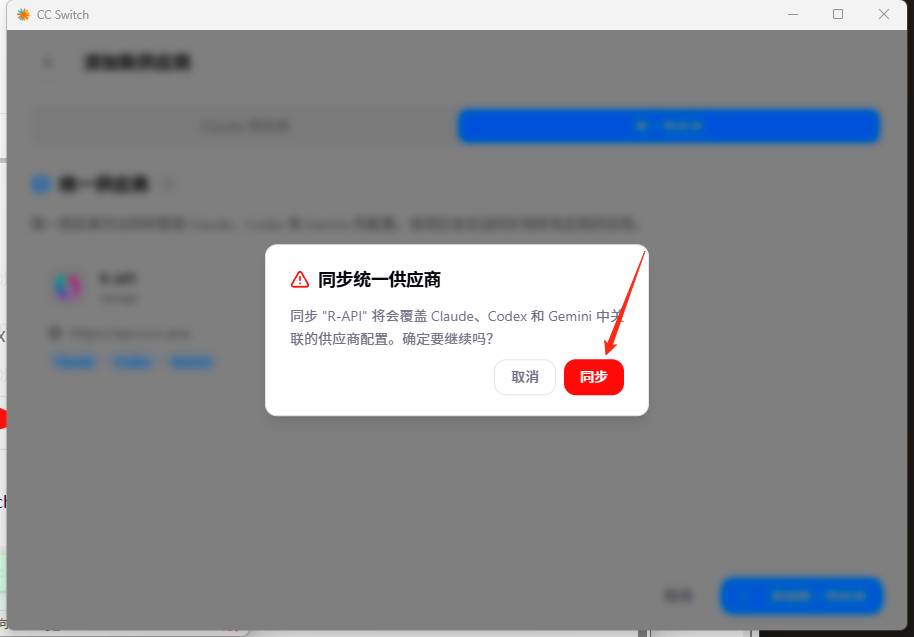
接着点击卡片上的 同步 图标。
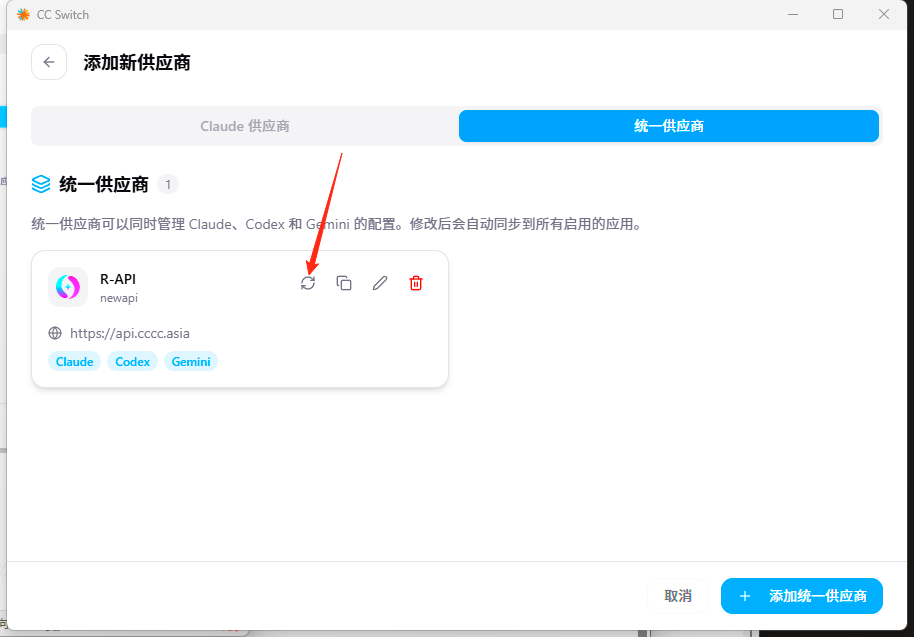
弹出确认窗口后,点击 同步。
看到绿色提示,例如 R-API 运行正常,说明 CC Switch 已经能正常连接。
5. 打开 Claude Code 测试
打开 PowerShell,进入你的项目目录,然后运行:
claude进入 Claude Code 后,可以发送一句测试:
你好,你是什么模型?如果能正常回复,就说明 Claude Code 已经通过 CC Switch 使用R-API配置。
常见问题
API 地址要不要加 /v1?
按 API 地址 文档说明填写。 如果文档说明当前工具不需要 /v1,就不要额外添加。
提示鉴权失败怎么办?
优先检查 API Key:
- 是否复制完整
- 前后是否多了空格
- 密钥是否仍然启用
- 账户余额是否充足
Claude Code 没有走 CC Switch 怎么办?
先回到 CC Switch,确认:
- 顶部选中的是 Claude Code
- 供应商卡片显示为使用中
- 已点击同步,并出现运行正常提示
确认后重新打开 PowerShell,再运行 claude 测试。